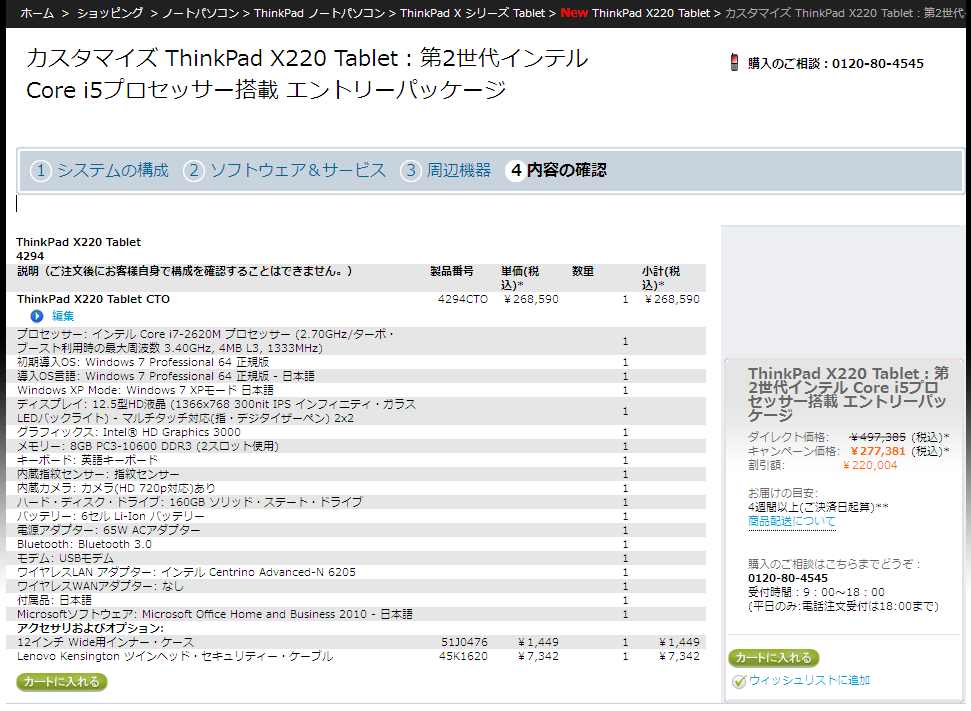
注文完了しましたよ。。
■かんがえうる せかいさいきょうの ぱそこんです。
これに、2割引クーポン付けた感じ。。だと思うんですけどメールで届いた金額と
ちょっと違うような気がします気のせいです。
↓こちらでは、20万円構成にして2割引適用させ、一番割のいい構成で買っちゃおうぜ的なアレです。
クーポンを最大限活用しつつできるだけハイスペックなThinkPad X220 Tabletの構成を考えてみた:安さも性能も!@モノリス
割引額で「やすいぞおおおおぉぉ」てなってましたけど、絶対額で見るとまぁお高いですわな。
もう買っちゃったけどね!
2011年5月4日水曜日
2010年5月8日土曜日
Thinkpad s30 パンタグラフなキーボードの分解清掃等々
うちで使ってるThinkpad s30のキーボードの調子が最近おかしくてですね。
・EnterとXが同時入力される
・F10と3が同時入力される
・BackSpaceとCapsLockが同時入力される
・sと\が同時入力される
ドライバーの入れなおしとか色々触ってみたんですがどうにもならず、
取り敢えずChangeKey(@窓の杜)っていうアプリで使わない側のキーを無効にして凌いでいたんですが
やはり不便ですよね。「3」とかは押しっぱなしにしないと入力されないとかいう不思議ちゃんに
なってしまって、サブマシンとは言え疲れる仕様になっていたわけです。
で、分解清掃したら治るような事がそこかしこで言われていたので分解清掃してみることに。
キーの底のバスタブとか汚れてましたしねぇ。
・EnterとXが同時入力される
・F10と3が同時入力される
・BackSpaceとCapsLockが同時入力される
・sと\が同時入力される
ドライバーの入れなおしとか色々触ってみたんですがどうにもならず、
取り敢えずChangeKey(@窓の杜)っていうアプリで使わない側のキーを無効にして凌いでいたんですが
やはり不便ですよね。「3」とかは押しっぱなしにしないと入力されないとかいう不思議ちゃんに
なってしまって、サブマシンとは言え疲れる仕様になっていたわけです。
で、分解清掃したら治るような事がそこかしこで言われていたので分解清掃してみることに。
キーの底のバスタブとか汚れてましたしねぇ。
2009年12月6日日曜日
lifehackerさんの最近の記事
こちらが勝手にお世話になってるだけなんですけども
最近の記事をメモっときます。
Google Chrome OSをUSBメモリから起動する方法@lifehacker
Torrentクライアントを持っていないのでちょっと躊躇してます。
立ち上がる時点でネットワークカードを認識して繋がらないとOSとして全く機能しないんですよね。。
どう使おうかしら、、
米lifehacker読者が感謝の意を表したいフリーソフト61選(2009年版)@lifehacker
TOP10は
1,Firefox
2,VLC
3,CCleaner
4,Dropbox
5,7-ZIP
6,OpenOffice.Org
7,Chrome
8,μTorrent
9,Notepad++
10,Gmail
USA板ということですが、我ながらほぼ使ってるっていうのもどうかと思いますね、、
最近の記事をメモっときます。
Google Chrome OSをUSBメモリから起動する方法@lifehacker
Torrentクライアントを持っていないのでちょっと躊躇してます。
立ち上がる時点でネットワークカードを認識して繋がらないとOSとして全く機能しないんですよね。。
どう使おうかしら、、
米lifehacker読者が感謝の意を表したいフリーソフト61選(2009年版)@lifehacker
TOP10は
1,Firefox
2,VLC
3,CCleaner
4,Dropbox
5,7-ZIP
6,OpenOffice.Org
7,Chrome
8,μTorrent
9,Notepad++
10,Gmail
USA板ということですが、我ながらほぼ使ってるっていうのもどうかと思いますね、、
2009年12月4日金曜日
Google Public DNS
Googleの無料パブリックDNSサービス「Google Public DNS」を使ってネットのアクセス速度を上昇させる方法@GIGAZINE
またGoogleさんネタです。
こちらもそこかしこで話題のGoogle Public DNSです。
導入っていうか。。めさ簡単ですね。
こちらは体感してます。少し早いような。。的感じですがまぁいい感じです。
ありがとうございます。
Google 日本語入力は、ひらがな3文字目から稼働し始めますね。
すぐサジェストされる感じになかなか慣れないなぁ。。
またGoogleさんネタです。
こちらもそこかしこで話題のGoogle Public DNSです。
導入っていうか。。めさ簡単ですね。
こちらは体感してます。少し早いような。。的感じですがまぁいい感じです。
ありがとうございます。
Google 日本語入力は、ひらがな3文字目から稼働し始めますね。
すぐサジェストされる感じになかなか慣れないなぁ。。
2009年12月2日水曜日
Google Chrome Extensions 追加
2009年12月1日火曜日
Google Chrome OS Portable Lite
Google Chrome OS に 1GB USBメモリから起動できるダイエット版@engadget-japan
Chromium OSプロジェクトから発生した、超軽量Chromiumらしいですよ。
これさえあれば、、あんな事やこんな事(・∀・)
記事のリンクにある[ハードウェアリストはこちら]に行っても最近のネットブック中心で面白くもなんともございません。
まぁドライバ対応リストだと思うんで、やってみる価値はあるかもです。
最近thinkpad240にPuppyを入れて遠隔・雑多・外利用にしようかなとか思ってたんですけど
Chromiumで試してみるのもいいかもなぁ。。スペック不足か。。
2009年11月29日日曜日
Google Chrome まとめ の続き & 設定
現時点での個人的最適設定諸々まとめておきます。
◆概観外観

◆概要
Front Page@Google Chrome まとめWiki
取り敢えずここで。便利。
◆本体
Google Chrome Portable 3.0.195.33 and 4.0 Beta and Development Build Released@Portable Apps
Extensionを使いたいのでDevelopment Buildをダウンロードします。
◆Extensions
Google Chrome Extensionsメインはここ
・Google Reader Full Feed - 0.0.4
#Google Reader Full Feedいるんです。あんまり評価が高くないような。。
・bookmark-keyword
#Bookmarkにkeywordを設定できます(そのまま)
アドレス欄に、ブックマークに設定したキーワードを入力するとそのアドレスを開く機能。
FirefoxのBookmarkのキーワードと同等の機能です。これ便利。
サイトを開いたときに、アドレスバーに表示されるドロップボックスみたいなアイコンをクリック
すると、別タブでキーワード設定する画面が開きます。[<-自分用メモ]
・Mouse Stroke-1.7
#[Gesture]で検索して出てきたのが少なかったんですが、他に良いGesuture用Extensionあったり
するかしら、、個人的にはGoogle Chromeは[サブマシンで使うメインブラウザ]なんで、マウス自体
使う事が少ないんですが、まぁ一応。
[右クリック]+[スクロール]=タブ切り替え
[右クリック]+[左クリック]=タブを閉じる この2つが欲しいです。ロッカージェスチャってやつですかね。
Chrome Extensions@Google Code LabsGmail CheckerとSubscribe in Feed Readerはここ
◆起動スイッチ
結構増えてきたような。。そして結構まとまってきました。
現時点ではこんな感じ。
・ --bookmark-menu
#ツールバーにブックマークアイコンを表示。
・ --show-extensions-on-top
#Toolstripに表示されている拡張機能をブックマークバーに統合します。
Full Feedとか、Google Readerとかの拡張で、ステータスバーのポジションを使うように
なっちゃう拡張の表示部を、ブックマークバーに統合する、、のだと思ってます(あってる?)。
表示部が狭くならず。ブックマークツールバーを表示させればすぐに確認も出来ますね。
・ --disk-cache-dir="R:\Chrome Cache"
#ディスクキャッシュをRドライブのChrome Cacheフォルダに作成。
RドライブはRAMディスクになってます。SSDをあまり弄らないようにするためです。
キーボードナビゲーションが基本になりますね。あまりメインマシンで使うブラウザではない認識
なんですけど、皆さんはどうされてるんでしょうね。
2009年11月22日日曜日 Google Chrome キーボードショートカット集
2009年10月19日月曜日 Google Chrome エクステンションまとめ
2009年10月4日日曜日 Google Chrome 改造
◆概観外観

◆概要
Front Page@Google Chrome まとめWiki
取り敢えずここで。便利。
◆本体
Google Chrome Portable 3.0.195.33 and 4.0 Beta and Development Build Released@Portable Apps
Extensionを使いたいのでDevelopment Buildをダウンロードします。
◆Extensions
Google Chrome Extensionsメインはここ
・Google Reader Full Feed - 0.0.4
#Google Reader Full Feedいるんです。あんまり評価が高くないような。。
・bookmark-keyword
#Bookmarkにkeywordを設定できます(そのまま)
アドレス欄に、ブックマークに設定したキーワードを入力するとそのアドレスを開く機能。
FirefoxのBookmarkのキーワードと同等の機能です。これ便利。
サイトを開いたときに、アドレスバーに表示されるドロップボックスみたいなアイコンをクリック
すると、別タブでキーワード設定する画面が開きます。[<-自分用メモ]
・Mouse Stroke-1.7
#[Gesture]で検索して出てきたのが少なかったんですが、他に良いGesuture用Extensionあったり
するかしら、、個人的にはGoogle Chromeは[サブマシンで使うメインブラウザ]なんで、マウス自体
使う事が少ないんですが、まぁ一応。
[右クリック]+[スクロール]=タブ切り替え
[右クリック]+[左クリック]=タブを閉じる この2つが欲しいです。ロッカージェスチャってやつですかね。
Chrome Extensions@Google Code LabsGmail CheckerとSubscribe in Feed Readerはここ
◆起動スイッチ
結構増えてきたような。。そして結構まとまってきました。
現時点ではこんな感じ。
・ --bookmark-menu
#ツールバーにブックマークアイコンを表示。
・ --show-extensions-on-top
#Toolstripに表示されている拡張機能をブックマークバーに統合します。
Full Feedとか、Google Readerとかの拡張で、ステータスバーのポジションを使うように
なっちゃう拡張の表示部を、ブックマークバーに統合する、、のだと思ってます(あってる?)。
表示部が狭くならず。ブックマークツールバーを表示させればすぐに確認も出来ますね。
・ --disk-cache-dir="R:\Chrome Cache"
#ディスクキャッシュをRドライブのChrome Cacheフォルダに作成。
RドライブはRAMディスクになってます。SSDをあまり弄らないようにするためです。
キーボードナビゲーションが基本になりますね。あまりメインマシンで使うブラウザではない認識
なんですけど、皆さんはどうされてるんでしょうね。
2009年11月22日日曜日 Google Chrome キーボードショートカット集
2009年10月19日月曜日 Google Chrome エクステンションまとめ
2009年10月4日日曜日 Google Chrome 改造
2009年11月22日日曜日
Google Chrome キーボードショートカット集
はじめに: Windows のキーボード ショートカットとマウス ショートカット@Google Chromeヘルプの
中から、自分が使いそうだなぁ、、というものだけピクアプ。
ウィンドウとタブのショートカット
Ctrl+N 新しいウィンドウを開く。
Ctrl+T 新しいタブを開く。
Ctrl+Shift+N 新しいウィンドウをシークレット モードで開く。
Shift を押しながらマウスの中央ボタンでリンクをクリックする。 新しいタブでリンクを開き、新しく開いたタブに切り替える。
Ctrl+Shift+T 最近閉じたタブをもう一度開く。最後に閉じた 10 個までのタブが記憶されています。
リンクをタブにドラッグする。 ドラッグ先のタブでリンクを開く。
リンクをタブ バーの空白部分にドラッグする。 新しいタブでリンクを開く。
タブをタブ バーの外にドラッグする。 新しいウィンドウでタブを開く。
タブをタブ バーの外にドラッグし、既存のウィンドウのタブ バーにドロップする。 既存のウィンドウでタブを開く。
タブをドラッグしているときに Esc を押す。 タブを元の位置に戻す。
Ctrl+1~Ctrl+8 タブ バー上の特定の位置番号のタブに切り替える。
Ctrl+9 最後のタブに切り替える。
Ctrl+Tab または Ctrl+PageDown 次のタブに切り替える。
Ctrl+Shift+Tab または Ctrl+PageUp 前のタブに切り替える。
Ctrl+W または Ctrl+F4 現在のタブまたはポップアップを閉じる。
ブラウザ ツールバーの左矢印(戻る)または右矢印(進む)を右クリックするか、左クリックしたままにする。 タブの閲覧履歴を表示する。
Backspace を押すか、Alt を押しながら左矢印キーを押す。 そのタブの閲覧履歴の前のページを表示する。
Shift+Backspace を押すか、Alt を押しながら右矢印を押す。 そのタブの閲覧履歴の次のページを表示する。
タブ バーの空白部分をダブルクリックする。 ウィンドウを最大化する。
Alt+Home 現在のウィンドウでホームページを開く。
Google Chrome の機能にアクセスするためのショートカット
Ctrl+B ブックマーク バーの表示/非表示を切り替える。
Ctrl+Shift+B ブックマーク マネージャを開く。
Ctrl+H 履歴ページを開く。
Ctrl+J ダウンロード ページを開く。
Shift+Esc タスク マネージャを開く。
Shift+Alt+T ブラウザのツールバーにフォーカスを移動させる。ツールバー上でボタンを移動するには、キーボードの右矢印キーと左矢印キーを使用します。
Ctrl+Shift+J デベロッパー ツールを開く。
Ctrl+Shift+Del [閲覧履歴を消去] ダイアログを開く。
アドレス バーのショートカット
検索キーワードを入力して Enter を押す。 既定の検索エンジンを使用して検索を行う。
アドレス バーにカーソルを合わせ、Ctrl を押しながら左矢印を押す。 アドレス バー内の前の単語にカーソルを移動する。
アドレス バーにカーソルを合わせ、Ctrl を押しながら右矢印を押す。 アドレス バー内の次の単語にカーソルを移動する。
アドレス バーにカーソルを合わせ、Ctrl+Backspace を押す。 アドレス バー内のカーソルの前にある単語を削除する。
アドレス バーのドロップダウン メニューのエントリをマウスの中央ボタンかマウスホイールでクリックする。 現在のタブを開いたまま、バックグラウンドの新しいタブでエントリを開く。
ウェブページのショートカット
Ctrl+S 現在のページを保存する。
F5 または Ctrl+R 現在のページを再読み込みする。
Esc 現在のページの読み込みを停止する。
Ctrl+F 検索バーを開く。
Ctrl+G または F3 検索バーに入力したキーワードの次の一致を表示する。
Ctrl+Shift+G、Shift+F3、Shift+Enter 検索バーに入力したキーワードの前の一致を表示する。
マウスの中央ボタンかマウスホイールをクリックする。 オート スクロールを有効にする。マウスを動かした方向にページが自動的にスクロールします。
Ctrl+F5 または Shift+F5 キャッシュ コンテンツを無視して現在のページを再読み込みする。
リンクをブックマーク バーにドラッグする。 リンクをブックマークに追加する。
Ctrl+D 現在のウェブページをブックマークに追加する。
F11 ページを全画面モードで開く。もう一度 F11 を押すと全画面モードを終了します。
Ctrl を押しながら + を押すか、Ctrl を押しながらマウスホイールを上方向に動かす。 ページ全体を拡大表示する。
Ctrl を押しながら - を押すか、Ctrl を押しながらマウスホイールを下方向に動かす。 ページ全体を縮小表示する。
Ctrl+0 ページ全体を通常のサイズに戻す。
スペース キー ウェブページを下方向にスクロールする。
Home ページの先頭に移動する。
End ページの最後に移動する。
Shift を押しながらマウスホイールを下方向に動かす。 ページを水平方向にスクロールする。
テキストのショートカット
コンテンツをハイライト表示し、Ctrl+C を押す。 クリップボードにコンテンツをコピーする。
テキスト フィールドにカーソルを合わせ、Ctrl+V または Shift+Ins を押す。 クリップボードからコンテンツを貼り付ける。
テキスト フィールドにカーソルを合わせ、Ctrl+Shift+V を押す。 クリップボードからコンテンツを書式設定なしで貼り付ける。
テキスト フィールドのコンテンツをハイライト表示し、Ctrl+X または Shift+Del を押す。 コンテンツを削除し、クリップボードにコピーする。
文字の羅列だけってもっすごい見辛いですね。。
中から、自分が使いそうだなぁ、、というものだけピクアプ。
ウィンドウとタブのショートカット
Ctrl+N 新しいウィンドウを開く。
Ctrl+T 新しいタブを開く。
Ctrl+Shift+N 新しいウィンドウをシークレット モードで開く。
Shift を押しながらマウスの中央ボタンでリンクをクリックする。 新しいタブでリンクを開き、新しく開いたタブに切り替える。
Ctrl+Shift+T 最近閉じたタブをもう一度開く。最後に閉じた 10 個までのタブが記憶されています。
リンクをタブにドラッグする。 ドラッグ先のタブでリンクを開く。
リンクをタブ バーの空白部分にドラッグする。 新しいタブでリンクを開く。
タブをタブ バーの外にドラッグする。 新しいウィンドウでタブを開く。
タブをタブ バーの外にドラッグし、既存のウィンドウのタブ バーにドロップする。 既存のウィンドウでタブを開く。
タブをドラッグしているときに Esc を押す。 タブを元の位置に戻す。
Ctrl+1~Ctrl+8 タブ バー上の特定の位置番号のタブに切り替える。
Ctrl+9 最後のタブに切り替える。
Ctrl+Tab または Ctrl+PageDown 次のタブに切り替える。
Ctrl+Shift+Tab または Ctrl+PageUp 前のタブに切り替える。
Ctrl+W または Ctrl+F4 現在のタブまたはポップアップを閉じる。
ブラウザ ツールバーの左矢印(戻る)または右矢印(進む)を右クリックするか、左クリックしたままにする。 タブの閲覧履歴を表示する。
Backspace を押すか、Alt を押しながら左矢印キーを押す。 そのタブの閲覧履歴の前のページを表示する。
Shift+Backspace を押すか、Alt を押しながら右矢印を押す。 そのタブの閲覧履歴の次のページを表示する。
タブ バーの空白部分をダブルクリックする。 ウィンドウを最大化する。
Alt+Home 現在のウィンドウでホームページを開く。
Google Chrome の機能にアクセスするためのショートカット
Ctrl+B ブックマーク バーの表示/非表示を切り替える。
Ctrl+Shift+B ブックマーク マネージャを開く。
Ctrl+H 履歴ページを開く。
Ctrl+J ダウンロード ページを開く。
Shift+Esc タスク マネージャを開く。
Shift+Alt+T ブラウザのツールバーにフォーカスを移動させる。ツールバー上でボタンを移動するには、キーボードの右矢印キーと左矢印キーを使用します。
Ctrl+Shift+J デベロッパー ツールを開く。
Ctrl+Shift+Del [閲覧履歴を消去] ダイアログを開く。
アドレス バーのショートカット
検索キーワードを入力して Enter を押す。 既定の検索エンジンを使用して検索を行う。
アドレス バーにカーソルを合わせ、Ctrl を押しながら左矢印を押す。 アドレス バー内の前の単語にカーソルを移動する。
アドレス バーにカーソルを合わせ、Ctrl を押しながら右矢印を押す。 アドレス バー内の次の単語にカーソルを移動する。
アドレス バーにカーソルを合わせ、Ctrl+Backspace を押す。 アドレス バー内のカーソルの前にある単語を削除する。
アドレス バーのドロップダウン メニューのエントリをマウスの中央ボタンかマウスホイールでクリックする。 現在のタブを開いたまま、バックグラウンドの新しいタブでエントリを開く。
ウェブページのショートカット
Ctrl+S 現在のページを保存する。
F5 または Ctrl+R 現在のページを再読み込みする。
Esc 現在のページの読み込みを停止する。
Ctrl+F 検索バーを開く。
Ctrl+G または F3 検索バーに入力したキーワードの次の一致を表示する。
Ctrl+Shift+G、Shift+F3、Shift+Enter 検索バーに入力したキーワードの前の一致を表示する。
マウスの中央ボタンかマウスホイールをクリックする。 オート スクロールを有効にする。マウスを動かした方向にページが自動的にスクロールします。
Ctrl+F5 または Shift+F5 キャッシュ コンテンツを無視して現在のページを再読み込みする。
リンクをブックマーク バーにドラッグする。 リンクをブックマークに追加する。
Ctrl+D 現在のウェブページをブックマークに追加する。
F11 ページを全画面モードで開く。もう一度 F11 を押すと全画面モードを終了します。
Ctrl を押しながら + を押すか、Ctrl を押しながらマウスホイールを上方向に動かす。 ページ全体を拡大表示する。
Ctrl を押しながら - を押すか、Ctrl を押しながらマウスホイールを下方向に動かす。 ページ全体を縮小表示する。
Ctrl+0 ページ全体を通常のサイズに戻す。
スペース キー ウェブページを下方向にスクロールする。
Home ページの先頭に移動する。
End ページの最後に移動する。
Shift を押しながらマウスホイールを下方向に動かす。 ページを水平方向にスクロールする。
テキストのショートカット
コンテンツをハイライト表示し、Ctrl+C を押す。 クリップボードにコンテンツをコピーする。
テキスト フィールドにカーソルを合わせ、Ctrl+V または Shift+Ins を押す。 クリップボードからコンテンツを貼り付ける。
テキスト フィールドにカーソルを合わせ、Ctrl+Shift+V を押す。 クリップボードからコンテンツを書式設定なしで貼り付ける。
テキスト フィールドのコンテンツをハイライト表示し、Ctrl+X または Shift+Del を押す。 コンテンツを削除し、クリップボードにコピーする。
文字の羅列だけってもっすごい見辛いですね。。
2009年11月16日月曜日
今ならノートパソコンが7000円!!
圧倒的な安さを誇る7000円台のノートパソコンが登場、その名も「EasyPC」@GIGAZINE

やっす、、OS代が不要です、、というか安いなぁ。。見た目も軽やかでいいかも。大きめのDSっていう感じですかね。
おじさんの後ろにWiiとかOLPC XO-1とか写ってますけど、、
以下スペック等
7-inch Mini PC, Supports On-line Video in YouTube, Built-in Wi-Fi and LAN
Plays on-line video directly in YouTube
Lightweight and slim with shockproof feature
Without virus break-in
Built-in Wi-Fi and LAN
Supports Skype and Skype talk
Reset to repair Microsoft Windows system automatically
Features:
CPU: Samsung 400MHz/533MHz processor
RAM: 128MB
ROM: 2GB
OS: Microsoft Windows CE 5.0
Screen size: 7-inch
Pixel resolution: 800 x 480 pixels
Display color: TFT, 65,536 colors
Integrated speaker
Stereo headphone jack: 3.5mm
Buttons: power (on/off) and reset
LEDs: AC and DC power, battery status
Standard SD card slot: maximum up to 32GB
USB: 3 ports
LAN: RJ45
WLAN: 802.11b/g
Battery: 4,000mAh
Main unit dimensions: 213.5 x 145 x 32mm
Main unit weight: 0.80kg
Sigmarion3より断然、、Thinkpad s30より断然、、でもないですけど見た目とメモリと画素数以外は
Thinkpad 240よりはいいですね。なにより、、本皮手帳買うより安いってどうなの、、
やっす、、OS代が不要です、、というか安いなぁ。。見た目も軽やかでいいかも。大きめのDSっていう感じですかね。
おじさんの後ろにWiiとかOLPC XO-1とか写ってますけど、、
以下スペック等
7-inch Mini PC, Supports On-line Video in YouTube, Built-in Wi-Fi and LAN
Plays on-line video directly in YouTube
Lightweight and slim with shockproof feature
Without virus break-in
Built-in Wi-Fi and LAN
Supports Skype and Skype talk
Reset to repair Microsoft Windows system automatically
Features:
CPU: Samsung 400MHz/533MHz processor
RAM: 128MB
ROM: 2GB
OS: Microsoft Windows CE 5.0
Screen size: 7-inch
Pixel resolution: 800 x 480 pixels
Display color: TFT, 65,536 colors
Integrated speaker
Stereo headphone jack: 3.5mm
Buttons: power (on/off) and reset
LEDs: AC and DC power, battery status
Standard SD card slot: maximum up to 32GB
USB: 3 ports
LAN: RJ45
WLAN: 802.11b/g
Battery: 4,000mAh
Main unit dimensions: 213.5 x 145 x 32mm
Main unit weight: 0.80kg
Sigmarion3より断然、、Thinkpad s30より断然、、でもないですけど見た目とメモリと画素数以外は
Thinkpad 240よりはいいですね。なにより、、本皮手帳買うより安いってどうなの、、
2009年11月2日月曜日
リモートデスクトップで縮小して表示する術(RDP7.0その2)
リモート端末と、リモート元って同じ解像度だとは限りませんよね。
うちはA55が1480*1200で、s30が1024*768です。
これでリモートデスクトップすると、ウィンドウ内に収まりきらずに
スクロールバーが出る状態ではみ出させて見るか、1024*768のサイズに
各アプリのウィンドウサイズが縮小された状態で表示されます。
正直これって結構あとあと面倒臭いというか悲しくなるというかなんと言うか。
で、ウィンドウ内のリモート先の画面を解像度そのままで縮小表示する術があるので
記録しておきましょう。
リモートデスクトップ接続を開いて、[全般]タブの下側[接続設定]の中の[名前を付けて保存]を
クリックしてDefault.rdpファイルを作ります(標準ではマイドキュメント内に作成されます)。

#下から2番目にいます。
#ちなみに、、Mydocument->Dドライブに繋いでいます。
で、マイドキュメントに行ってこのファイルをテキストエディタ(メモ帳とか)で適当に開きます。

で、最後の行に[smart sizing:i:1]と追加して上書き保存。でOK。
すると

リモートデスクトップウィンドウの中が縮小されてるのわかるかなぁ、、
ウィンドウモードでももちろん操作できます。小さいです。ちょっとレスポンスに間があるかな?
まぁ面白いのでちょっとくらい待てます。
これは便利。
この技流用して、1024*768の画面上に仮想的に1480*1200のデスクトップ作成したり出来ないかなぁ。
EeePCでは1024*600の画面を立てに無理矢理伸ばしたりするアプリとかあるみたいだけど。
2009年11月2日月曜日 リモートデスクトップ7.0
うちはA55が1480*1200で、s30が1024*768です。
これでリモートデスクトップすると、ウィンドウ内に収まりきらずに
スクロールバーが出る状態ではみ出させて見るか、1024*768のサイズに
各アプリのウィンドウサイズが縮小された状態で表示されます。
正直これって結構あとあと面倒臭いというか悲しくなるというかなんと言うか。
で、ウィンドウ内のリモート先の画面を解像度そのままで縮小表示する術があるので
記録しておきましょう。
リモートデスクトップ接続を開いて、[全般]タブの下側[接続設定]の中の[名前を付けて保存]を
クリックしてDefault.rdpファイルを作ります(標準ではマイドキュメント内に作成されます)。

#下から2番目にいます。
#ちなみに、、Mydocument->Dドライブに繋いでいます。
で、マイドキュメントに行ってこのファイルをテキストエディタ(メモ帳とか)で適当に開きます。
で、最後の行に[smart sizing:i:1]と追加して上書き保存。でOK。
すると

リモートデスクトップウィンドウの中が縮小されてるのわかるかなぁ、、
ウィンドウモードでももちろん操作できます。小さいです。ちょっとレスポンスに間があるかな?
まぁ面白いのでちょっとくらい待てます。
これは便利。
この技流用して、1024*768の画面上に仮想的に1480*1200のデスクトップ作成したり出来ないかなぁ。
EeePCでは1024*600の画面を立てに無理矢理伸ばしたりするアプリとかあるみたいだけど。
2009年11月2日月曜日 リモートデスクトップ7.0
リモートデスクトップ7.0
MS、XP/Vistaの「リモート デスクトップ接続」を7相当に更新するパッチを公開@窓の杜
RDP7って、確かリモートウィンドウ内でもアンチエイリアスを効かせる事が出来るとうかがったんですよ。
2008か2008R2かWin7が出るタイミングでそんなことを聞いた気がしたんですよ。
で、↑の窓の杜の記事が出たんで、デスクトップマシンのリモート端末として利用しているs30で早速アップデートしたんですけど。
なんという事でしょう。
”指定されたファイルが見つかりません。C:\WINDOWS\ system32\ \mstsc.exe.MUI”
立ち上がりません。 該当箇所を見てみましたけど、そのファイルあるんですよね。。どないせぇと。。
Windows XP 用の更新プログラム (KB969084)
再度ダウンロードして、インストールしなおしたら(インストール後、言われたとおりすぐに再起動したら)ちゃんと
インストールされたようで起動しました。よかったさ。
XP標準搭載のリモートデスクトップクライアントはVer5.0らしいので、一旦6.0上げてからのほうが
良かったのかしら? これまでのUpdateで6.0クライアント入ってそうなんですけどね。。どうなんでしょ。
でもアンチエイリアスは効かないなぁ。リモート先(サーバ側)がwin7の必要があるってことかしら。。ダメじゃん。。
2009年10月24日土曜日
Google Chrome Portable
2009年10月14日水曜日
thinkpad s30 も WindowsUpdate
本日分のupdate、thinkpad s30のほうもやってたんですが、
XPの2件目かな? KB953297がインストール出来なくてモヤモヤしました。
タスクマネージャだと[NDP1.1sp1-KB953297-X86.exe]の名前で動いてるかな?
結構重いので、A55でのインストール時も長いこと動いてました。
s30で実施するとメモリがreadになりませんでしたとかいう、いつもの伝わってこない英語日本語で
言われ、個別にダウンロードして試してたんですが、TEMPフォルダを一時的に移動する事で今回もうまく行きました。
こんなとき用に、C直下にTEMPフォルダを置きっ放しにしてます。役立ったんだわ。
一時作業領域が足りませんって言っていただけるとわかりやすくていいんですけど、、
XPの2件目かな? KB953297がインストール出来なくてモヤモヤしました。
タスクマネージャだと[NDP1.1sp1-KB953297-X86.exe]の名前で動いてるかな?
結構重いので、A55でのインストール時も長いこと動いてました。
s30で実施するとメモリがreadになりませんでしたとかいう、いつもの伝わってこない英語日本語で
言われ、個別にダウンロードして試してたんですが、TEMPフォルダを一時的に移動する事で今回もうまく行きました。
こんなとき用に、C直下にTEMPフォルダを置きっ放しにしてます。役立ったんだわ。
一時作業領域が足りませんって言っていただけるとわかりやすくていいんですけど、、
2009年10月4日日曜日
Google Chrome 改造
ちょっと触ってみました。
◆Extention
Sample Extensions@Chromium Developer Documentation
ここにサンプルが数件上がってます。
・Gmail Checker と ・Subscribe in feed reader 入れました。
サムネイルの下の[install]と書いているところをクリックすると


◆Extention
Sample Extensions@Chromium Developer Documentation
ここにサンプルが数件上がってます。
・Gmail Checker と ・Subscribe in feed reader 入れました。
サムネイルの下の[install]と書いているところをクリックすると
インストールしますかと聞かれます。で[インストール]をクリックで
ステータスバーのところに

保存していい?的なコメント出ます。[保存]してやればOK。

こちらも、インストールの流れは上のSampleと同じです。
◆起動スイッチ
これね、、多すぎて意味わかりませんね。Add-ons的な感じでまとまるの期待です。
現時点ではこんな感じになってます。
・ --bookmark-menu
#ツールバーにブックマークボタンを追加
・ --old-new-tab-page
#新しいタブを開いたとき、旧バージョンのレイアウトで開く
・ -omnibox-popup-count=20
#キーワード候補リスト数の変更(上記は20件)
・ --enable-remote-fonts
#ウェブフォントを有効にするオプション
・ --incognito
#黒服モード
・ --show-extensions-on-top
#何でしたかこれ、、
お手軽になりますよーに。
2009年9月23日水曜日
ネットブックからスマートブックへ?
ネットブックより低価格・長時間駆動可能・高性能な「スマートブック」がいよいよ登場へ、デモムービーも公開@GIGAZINE
記事の元ネタはここから
こちらはデモムービーになるのかな?
メモしたのは下記項目。。
>2009年第4四半期に「スマートブック」と呼ばれる製品を発売するそうです。
>ARMベースのクアルコム製CPU「Snapdragon」またはNVIDIAの「Tegraプロセッサ」 を搭載
>Tegraプロセッサは小型携帯機器などで130時間のオーディオ再生や30時間のHDビデオ再生、1080p HDMI出力など
を可能にするほか、さらに高画質で激しく高速な動きを要求されるゲームも動作可能になるという高性能プロセッサ
>OSにはGoogleの携帯電話向けOS「Android」が採用される
>3G通信のサポートや20mm以下の厚さ、一日中利用できるバッテリー
ごっつぁんです。s30も潮時かしら?
記事の元ネタはここから
こちらはデモムービーになるのかな?
メモしたのは下記項目。。
>2009年第4四半期に「スマートブック」と呼ばれる製品を発売するそうです。
>ARMベースのクアルコム製CPU「Snapdragon」またはNVIDIAの「Tegraプロセッサ」 を搭載
>Tegraプロセッサは小型携帯機器などで130時間のオーディオ再生や30時間のHDビデオ再生、1080p HDMI出力など
を可能にするほか、さらに高画質で激しく高速な動きを要求されるゲームも動作可能になるという高性能プロセッサ
>OSにはGoogleの携帯電話向けOS「Android」が採用される
>3G通信のサポートや20mm以下の厚さ、一日中利用できるバッテリー
ごっつぁんです。s30も潮時かしら?
2009年9月12日土曜日
GoogleCromeにBookmarkボタンを追加
Google Chromeのツールバーにブックマークボタンを追加@ライフハッカー
thinkpad s30での標準ブラウザに仕立てようと、色々弄くってますGoogleChromeさんです。
現状はデスクトップ機で使ってるFirefoxPortableから機能限定・Add-ons限定等で軽くして使ってます。
で、GoogleChromeのツールバーにブックマークボタン追加の方法っていうのがとても簡単で
とても必要な感じなので覚え書きます。
◆標準状態のGoogleChrome
まぁこんな感じですよね。正確にはChromePlusなんですけどね。
で、やることはとっても簡単。
thinkpad s30での標準ブラウザに仕立てようと、色々弄くってますGoogleChromeさんです。
現状はデスクトップ機で使ってるFirefoxPortableから機能限定・Add-ons限定等で軽くして使ってます。
で、GoogleChromeのツールバーにブックマークボタン追加の方法っていうのがとても簡単で
とても必要な感じなので覚え書きます。
◆標準状態のGoogleChrome
まぁこんな感じですよね。正確にはChromePlusなんですけどね。
で、やることはとっても簡単。
2009年9月6日日曜日
ClockLauncher
miki's Home Page
windows Xp で最高の定番ランチャといえばこれです。
アプリ起動を細かく最速設定とか目指しだすとorchisになっちゃいますかね。
ClockLauncherの話です。
物凄い久々に更新されてます。
2年ぶり?とからしいです。
いいですね。美しいですね。ランチャソフトで一番のお気に入りです。
画面が小さいパソコンで、タスクバーを自動非表示にしておいて代わりにClockLauncherを使うと
ちょいと広く画面を使うなんてぇ事も出来ちゃったり。thinkpad240無印800*600をサブにしてた時やってました。
windows Xp で最高の定番ランチャといえばこれです。
アプリ起動を細かく最速設定とか目指しだすとorchisになっちゃいますかね。
ClockLauncherの話です。
物凄い久々に更新されてます。
2年ぶり?とからしいです。
いいですね。美しいですね。ランチャソフトで一番のお気に入りです。
画面が小さいパソコンで、タスクバーを自動非表示にしておいて代わりにClockLauncherを使うと
ちょいと広く画面を使うなんてぇ事も出来ちゃったり。thinkpad240無印800*600をサブにしてた時やってました。
2009年8月18日火曜日
thinkpad s30 と thinkpad 240 の比較
s30のwindowsXPもかなり弄繰り回してしまったので、またwindows7入れて遊んでまたxp入れて設定しなおして、、
というのが少々面倒に感じてしまったので、windows7をthinkpad240にインストールしてみました。
◆windows7 on thinkpad240起動画面

2009年5月20日:windows7 on thinkpad s30
5分くらい待てば起動はするんですが、時々ビデオメモリなのかなんのか(単にコネクタ?)、画面がシャーってなります。
◆シャーって

怖いよ。。
◆thinkpad s30 と thinkpad 240

改めて並べて見比べてみるとthinkpad s30って薄いですね。ペラい感じです。
240のほうはキー配列が変則6段になってて、パームレストも広く感じますね。
同じ10.4inch液晶ですが、解像度が800×600ドット(1677万色)なんでs30よりかなり狭苦しく感じます。
幅は、s30の耳を含めると同じで、厚みは最厚部は同じくらいですがs30は手前が薄くなっていてスリムな印象。
前後はs30バッテリが無ければ短いです。バッテリ付けると長いですね。標準バッテリーのサイズは知りませんけど
たぶん標準バッテリーでも付けると240より長くなるんじゃないでしょうかね。
thinkpad240上でwindowsエクスペリエンスインデックスを取得しようとしてみたんですが、
「パフォーマンスの情報とツール」上では表示できませんでした。
が「スコアとソフトウェアの詳細をオンラインで表示します」には飛べました。
◆thinkpad240windowsエクスペリエンスインデックス

CPU=0.8
MEM=1.2
HDD=4.2
DWM=1.0
D3D=1.0
2009年5月28日:thinkpad s30のwindowsエクスペリエンスインデックス
◆ハードの仕様はこちらです→ThinkPad 240(2609-31J) - 製品仕様
メモリは最大の320MBにしてるんですが、thinkpad s30より体感は厳しいですね。全く持って日常使用には耐えません。
起動に5分、「パフォーマンスの情報とツール」上のwindowsエクスペリエンスインデックスは10分経っても取得完了せず、、
でした。
というのが少々面倒に感じてしまったので、windows7をthinkpad240にインストールしてみました。
◆windows7 on thinkpad240起動画面
2009年5月20日:windows7 on thinkpad s30
5分くらい待てば起動はするんですが、時々ビデオメモリなのかなんのか(単にコネクタ?)、画面がシャーってなります。
◆シャーって
怖いよ。。
◆thinkpad s30 と thinkpad 240
改めて並べて見比べてみるとthinkpad s30って薄いですね。ペラい感じです。
240のほうはキー配列が変則6段になってて、パームレストも広く感じますね。
同じ10.4inch液晶ですが、解像度が800×600ドット(1677万色)なんでs30よりかなり狭苦しく感じます。
幅は、s30の耳を含めると同じで、厚みは最厚部は同じくらいですがs30は手前が薄くなっていてスリムな印象。
前後はs30バッテリが無ければ短いです。バッテリ付けると長いですね。標準バッテリーのサイズは知りませんけど
たぶん標準バッテリーでも付けると240より長くなるんじゃないでしょうかね。
thinkpad240上でwindowsエクスペリエンスインデックスを取得しようとしてみたんですが、
「パフォーマンスの情報とツール」上では表示できませんでした。
が「スコアとソフトウェアの詳細をオンラインで表示します」には飛べました。
◆thinkpad240windowsエクスペリエンスインデックス

CPU=0.8
MEM=1.2
HDD=4.2
DWM=1.0
D3D=1.0
2009年5月28日:thinkpad s30のwindowsエクスペリエンスインデックス
◆ハードの仕様はこちらです→ThinkPad 240(2609-31J) - 製品仕様
メモリは最大の320MBにしてるんですが、thinkpad s30より体感は厳しいですね。全く持って日常使用には耐えません。
起動に5分、「パフォーマンスの情報とツール」上のwindowsエクスペリエンスインデックスは10分経っても取得完了せず、、
でした。
2009年8月15日土曜日
ThinkPad s30 WindowsXP 256MB
ThinkPad s30, i Series s30 - メモリーを合計256MBに増設すると、Windows XP環境でシステムのパフォーマンスが低下したり動作が不安定になる@Lenovo
特に不自由を感じる事なく使用してきたthinkpad s30なんですが、、
>[ 問題が発生する条件 ]
>以下の条件が全て揃った場合、問題が発生します。
>- ThinkPad s30, ThinkPad i Series s30
>- 128MB オプション・メモリー 128MBを追加
>- Windows XP環境
>- Windows XP用オーディオ・ドライバー バージョン 5.12.01.3036 または 5.12.01.3045 を導入

ビンゴです。
Lenovoさんのサイトでは.regファイル導入と手作業のパターンで解決策の提示があります。
どちらでもやりやすいほうで、、
いつもSpeedstep適用して省エネ稼動してる人はそんなに影響ないかも?
うちのs30も基本的に省エネ稼動なのであまり変化が見られません、、
特に不自由を感じる事なく使用してきたthinkpad s30なんですが、、
>[ 問題が発生する条件 ]
>以下の条件が全て揃った場合、問題が発生します。
>- ThinkPad s30, ThinkPad i Series s30
>- 128MB オプション・メモリー 128MBを追加
>- Windows XP環境
>- Windows XP用オーディオ・ドライバー バージョン 5.12.01.3036 または 5.12.01.3045 を導入

ビンゴです。
Lenovoさんのサイトでは.regファイル導入と手作業のパターンで解決策の提示があります。
どちらでもやりやすいほうで、、
いつもSpeedstep適用して省エネ稼動してる人はそんなに影響ないかも?
うちのs30も基本的に省エネ稼動なのであまり変化が見られません、、
2009年8月14日金曜日
thinkpad の BIOS
BIOS シミュレーター - ThinkPad X22, X23, X24@Lenovo
他の機種のもありますよ。
X22から使ってますけど(そのあとX32まで行って、紆余曲折を経てs30に戻って来てますけど)、
こんな便利なページまであったんですね。
Lenovoになってから、、って事はないでしょうし、、
まぁ、、s30のBIOSシミュレータはないっぽいですけどね。。
3桁世代(110とか240とか535とか)ならしょうがないかなぁとか思うけどさぁちょっとさぁ。
登録:
投稿 (Atom)


